Daten aufzeichnen und als Trend darstellen
Sie können Projektvariablen und/oder Geräteparameter bestimmen, deren Werte über die Zeit aufgezeichnet werden. Die Darstellung der aufgezeichneten Daten erfolgt entkoppelt von der Aufzeichnung im Trendelement.
Hinweis

Zeitüberschreitung bei Trendaufzeichnung
Während einer Trendaufzeichnung kann es dazu kommen, dass die Applikationstask beim Übergang von Läuft auf Stop eine Zeitüberschreitung auslöst, die mit einer Ausnahme abgefangen wird. Ursache kann beispielsweise sein, dass Dateioperationen auf der SQLite-Datenbank zu lange dauern, oder dass eine zu hohe Anzahl an Variablen aufgezeichnet wird. Üblicherweise tritt dies auf einem performanceschwachen Zielgerät auf.
Konfigurieren Sie die Trendaufzeichnung weniger speicherintensiv, so dass eine dem Zielsystem angepasste Datenmenge gespeichert wird.
Verringern Sie die Anzahl der Variablen.
Aufzeichnung konfigurieren
Um auf dem Laufzeitsystem eine Trendaufzeichnung auszuführen, benötigen Sie eine Applikation mit einem Objekt des Typs TrendRecordingManager, das wenigstens ein Objekt des Typs Trendaufzeichnung enthält. Damit können Sie eine Datenbank auf dem Laufzeitsystem und die Pufferung der Daten darin konfigurieren.
Legen Sie als Erstes fest, in welchem Zeitintervall die Daten aufgezeichnet werden sollen. Sie können auch den Schritten folgen, die in Abschnitt "Aufzeichnung nach Zeitintervall konfigurieren" beschrieben sind. So konfigurieren Sie Ihre Trendaufzeichnung auf einfache Weise. Im Abschnitt "Aufzeichnung taskabhängig konfigurieren" ist eine alternative, aber veraltete Konfiguration beschrieben, die nicht zu empfehlen ist.
Legen Sie dann fest, welche Variablen aufgezeichnet werden sollen. Sie können dazu den Schritten in Abschnitt "Variable konfigurieren" folgen.
Das Starten und Stoppen der Aufzeichnung über Projektvariable ist optional.
Fügen Sie unter Ihrer Applikation ein Objekt des Typs TrendRecordingManager hinzu.
Selektieren Sie das Objekt TrendRecordingManager und wählen Sie . Geben Sie im Dialog Trendaufzeichung hinzufügen einen Namen an.
CODESYS erstellt das Objekt. Der Editor öffnet sich.
Geben Sie unter Aufzeichnungseinstellungen ein Zeitintervall an.
Klicken Sie auf Variable hinzufügen
CODESYS hat eine weitere Variable hinzugefügt. Deren leere Konfiguration erscheint rechts der Baumansicht unter Variableneinstellungen.
Wählen Sie im Eingabefeld von Variable eine gültige IEC-Variable aus.
Die IEC-Variable ist für die Trendaufzeichnung konfiguriert.
Übersetzen Sie die Applikation.
Laden Sie die Applikation auf die Steuerung und klicken Sie auf Start.
Die Applikation zeichnet zur Laufzeit Daten auf und speichert sie in einer Datenbank.
Intervallbasierte Aufzeichnung konfigurieren
Bei der intervallbasierten Aufzeichnung der Daten erfolgt diese in einem festen Zeitabstand, der standardmäßig auf alle 10 s eingestellt ist. Das Zeitintervall können Sie anpassen.
Tipp
Die Aufzeichnung nach Zeitintervall ist einfacher und somit weniger fehleranfällig. Sie müssen keine Task für die Aufzeichnung angeben.
Verwenden Sie möglichst diese Art der Trendaufzeichnung.
Doppelklicken Sie im Gerätebaum auf ein Objekt des Typs Trendaufzeichnung.
Der zugehörige Editor öffnet sich. In der Baumansicht der Trendkonfiguration ist der oberste Eintrag selektiert und rechts können Sie unter Aufzeichnungseinstellungen die aktuelle Konfiguration sehen.
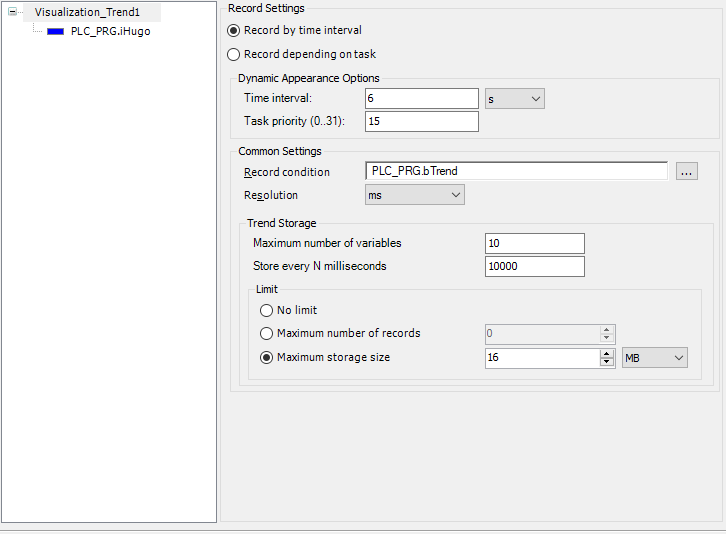
Wählen Sie die Option Aufzeichnung nach Zeitintervall
Unter dem Optionsfeld erscheint die Gruppe Intervalleinstellungen.
Geben Sie unter Intervalleinstellungen im Eingabefeld Zeitintervall eine Zeit an. In diesem Zeitabstand werden die Werte der Variablen aufgezeichnet.
Die Aufzeichnung erfolgt synchron.
Beispiel:
Taskabhängige Aufzeichnung konfigurieren
Bei der taskabhängigen Aufzeichnung der Daten müssen Sie selbst die Task und deren Messverhalten konfigurieren.
Tipp
Im Allgemeinen läuft eine Trendaufzeichnung in der selben Task, in der das Hauptprogramm, meist PLC_PRG, läuft.
Doppelklicken Sie im Gerätebaum auf ein Objekt des Typs Trendaufzeichnung.
Der zugehörige Editor öffnet sich. In der Baumansicht der Trendkonfiguration ist der oberste Eintrag selektiert und rechts können Sie unter Aufzeichnungseinstellungen die aktuelle Konfiguration sehen.
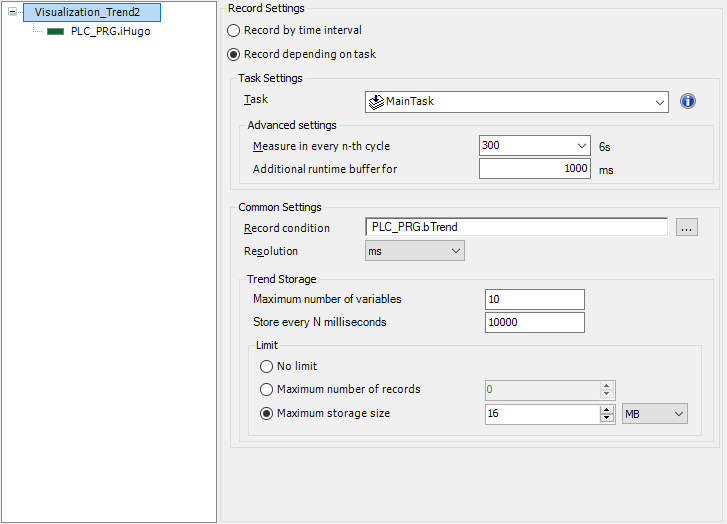
Wählen Sie die Option Aufzeichnung je nach Task
Unter dem Optionsfeld erscheint die Gruppe Task-Einstellungen.
Wählen Sie unter Task-Einstellungen im Eingabefeld Task aus der Liste der möglichen Task diejenige aus, in der die Aufzeichnung abgearbeitet werden soll. Das ist meist die selbe Task, in der auch das Hauptprogramm läuft.
Die Aufzeichnung läuft tasksynchron.
Beispiel:
Variablen konfigurieren
Wichtig
Die Anzahl der Variablen, die Sie für eine Trendaufzeichnung konfigurieren können, ist begrenzt. Aber Sie können die Anzahl je Trendaufzeichnung anpassen. Öffnen Sie dafür das Objekt. Unter Aufzeichnungseinstellungen finden Sie die Einstellung Maximale Anzahl an Variablen.
Für weitere Informationen siehe: Trendaufzeichnung
IEC-Variable hinzufügen
Doppelklicken Sie im Gerätebaum auf ein Objekt des Typs
 Trendaufzeichnung.
Der zugehörige Editor öffnet sich. In der Baumansicht der Trendkonfiguration ist der oberste Eintrag selektiert und auf der rechten Seite können Sie unter Aufzeichnungseinstellungen die aktuelle Konfiguration sehen.
Selektieren Sie einen Eintrag in der Baumansicht und aktivieren Sie das Kontextmenü.
Wählen Sie den Befehl
 Variable hinzufügen.
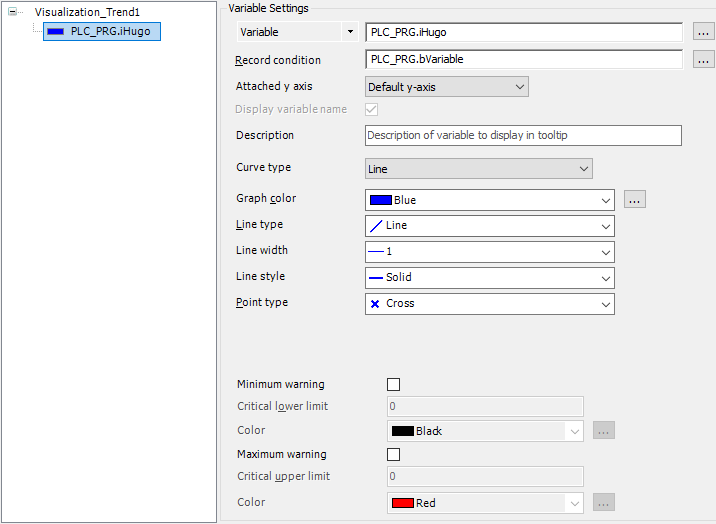
CODESYS hat eine weitere Variable hinzugefügt. Deren leere Konfiguration erscheint rechts der Baumansicht unter Variableneinstellungen.
Wählen Sie im Eingabefeld von Variable eine gültige IEC-Variable aus.
Die Daten dieser IEC-Variablen werden aufgezeichnet, um im Trenddiagramm als Standard-Y-Achse (mit Namen) über die Zeit dargestellt zu werden.
Bestimmen Sie den Kurventyp und die Darstellung.
Beispiel:
Parameter hinzufügen
Doppelklicken Sie im Gerätebaum unter dem Knoten Trendaufzeichnungsmanager auf Ihre Trendaufzeichnung (Objekt des Typs
Trendaufzeichnung).Selektieren Sie einen Eintrag in der Baumansicht und aktivieren Sie das Kontextmenü.
Wählen Sie den Befehl
Variable hinzufügen.Klicken Sie links vom Eingabefeld von Variable auf das Pfeilsymbol
 und wählen Sie Parameter.
Klicken Sie auf die Schaltfläche
 , um die Eingabehilfe zu öffnen. Wählen Sie die Kategorie "Tracebare" Parameter.
Wenn Ihr Zielgerät solche tracebare Parameter bereitstellt, dann erscheinen diese in der rechten Seite.
Wählen Sie einen Parameter aus.
Bestimmen Sie für den Parameter den Kurventyp und die Darstellung.
Aufzeichnung starten und stoppen
Sie können für eine Trendaufzeichnung eine Bedingung konfigurieren, während der aufgezeichnet wird. Wenn die boolesche Variable True wird, wird die Aufzeichnung gestartet. Wenn die boolesche Variable False wird, wird die Aufzeichnung gestoppt.
Doppelklicken Sie im Gerätebaum auf ein Objekt des Typs Trendaufzeichnung.
Klicken Sie in der Baumansicht der Trendkonfiguration auf den obersten Knoten.
Der Name der Trendkonfiguration ist selektiert und rechts können Sie unter Aufzeichnungseinstellungen die aktuelle Konfiguration sehen.
Geben Sie unter Allgemeine Einstellungen im Eingabefeld von Aufzeichnungsbedingung eine boolesche Variable, einen Zugriff auf ein Bit oder eine Eigenschaft an.
Zur Laufzeit der Applikation wird die Aufzeichnung der Daten nur ausgeführt, wenn der Wert
TRUEist.
Nicht möglich ist die Konfiguration in Abhängigkeit einer Triggervariablen. Dafür benötigen Sie ein Objekt Trace.
Datenverlauf mit Trendelement darstellen
Ein Trend visualisiert Daten, die in der Datenbank einer Trendaufzeichnung verwaltet werden. Im Unterschied zum Trace-Element ist das Trend-Element besonders für eine langfristige Datenerfassung geeignet.
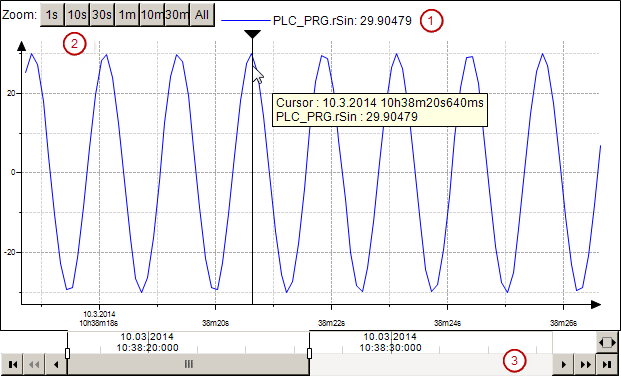
Die Visualisierung eines Trends umfasst das Element Trend und die Steuerelemente. In der Abbildung sehen Sie die 3 möglichen Steuerelemente.
Legende ①: Gibt die Trendvariablen mit Wert aus.
Zeitbereichsauswahl ②: Bietet Schaltflächen, um vordefinierte Zeitbereiche zu wählen.
Datumsbereichsauswahl ③: Umfasst Steuerelemente für Navigieren und Zoomen in den historischen und aktuellen Daten auf Basis des eingestellten Datumsbereichs.
Optional steht Ihnen ein Cursor zur Verfügung, der Ihnen das Lesen eines Werts zu einem bestimmten Zeitpunkt ermöglicht.
Targetvisualisierung
HMI: Die Kommunikation erfolgt über einen Datenquellenverwalter.
Integrierte Visualisierung
Erste Schritte zur Trendvisualisierung
Wenn Sie einen Trend ausführen, gehen Sie am besten benutzergeführt vor und nutzen die Hilfe des Trendassistenten.
Legen Sie ein leeres Standardprojekt an und programmieren Sie in
PLC_PRGwenigstens eine Variable.PLC_PRGist deklariert und implementiert.Fügen Sie im Gerätebaum unter Applikation das Objekt Visualisierung hinzu.
Eine leere Visualisierung erscheint.
Öffnen Sie .
Ziehen Sie das Element Trend in die Visualisierung.
Der Dialog Trendaufzeichnung mit den Aufzeichnungseinstellungen öffnet sich.
Wählen Sie, in welcher Task die Trendaufzeichnung ausgeführt wird.
Tipp
Im Allgemeinen läuft die Trendaufzeichnung in der selben Task, in der das Hauptprogramm, also PLC_PRG, läuft.
Wählen Sie also
MainTask.Fügen Sie mit Variable hinzufügen eine Trendvariable hinzu und weisen Sie der Trendvariable eine IEC-Variable aus PLC_PRG zu.
Beenden Sie Trendkonfiguration mit OK.
Ein neu erzeugtes Objekt des Typs Trendaufzeichnung ist unter Trend Recording Manager. Die aktive Visualisierung enthält ein Trend-Element, das selektiert ist.
Führen Sie den Befehl aus.
Der Dialog Trendassistent öffnet sich.
In dem Dialog sind alle 3 Steuerelemente standardmäßig aktiviert. Beenden Sie den Dialog mit OK.
Die aktive Visualisierung enthält einen Trend mit Steuerelementen.
Setzen Sie die Applikation aktiv, die die Trendobjekte enthält.
Übersetzen Sie die Applikation mit F11.
Führen Sie den Befehl aus.
Starten Sie die Applikation mit F5.
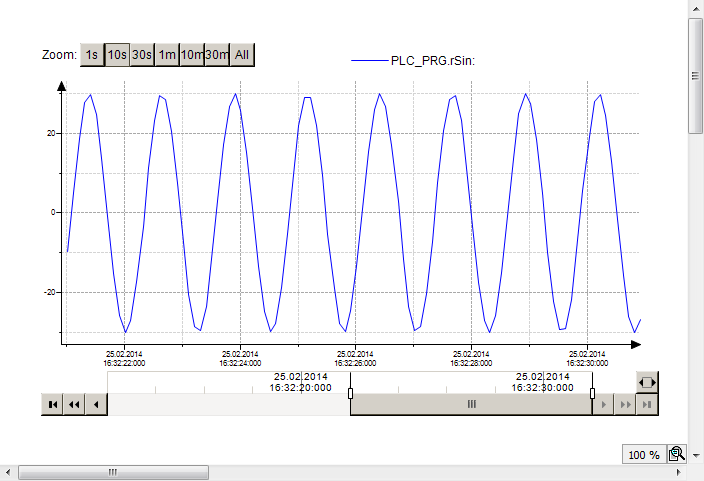
Die Targetvisualisierung erscheint. Die Visualisierung enthält das Trenddiagramm mit dem Werteverlauf der Variablen. Die Steuerelemente ermöglichen Benutzereingaben.
PLC_PRGVisualization_Trend1VisuWithTrend
Das Programm PLC_PRG läuft als Teil der Applikation auf der Steuerung.
PROGRAM PLC_PRG
VAR
    iVar : INT;
    rSin : REAL;
    rVar : REAL;
END_VAR
iVar := iVar + 1;
iVar := iVar MOD 33;
rVar := rVar + 0.1;
rSin := 30 * SIN(rVar);
Visualization_Trend1Visualization_Trend1 ist das Objekt, das die Konfiguration der Trendaufzeichnung enthält.
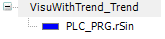
VisuWithTrendVisuWithTrend ist das Objekt, das den Trend visualisiert.
Die Visualisierung enthält 4 Elemente: ein Trend und 3 Steuerelemente. Die Eigenschaften des Trend sind wie folgt definiert.
Eigenschaften | Wert |
|---|---|
Trendaufzeichnung | Visualization_Trend1 |
Cursor anzeigen |  |
Tooltip anzeigen | |
Rahmen anzeigen | |
Datumsbereichs-Auswahl |
|
Zeitauswahl |
|
Legende |
|


VisuWithTrend zur Laufzeit
Trendvisualisierung programmieren
Um eine Trendaufzeichnung in der Visualisierung darzustellen, definieren Sie, welche Applikation welche Trendaufzeichnung liefert. Die Darstellung definieren Sie mit Hilfe der Eigenschaften des Trendelements und der verwendeten Steuerelemente.
Die Visualisierungstask und die Trendaufzeichnungstask laufen im Allgemeinen unter der selben Applikation. Wenn das nicht der Fall ist, benötigt die Applikation, die die Visualisierungstask enthält, einen Datenquellenverwalter.
Selektieren Sie im aktiven Visualisierungseditor ein Trendelement.
Die Eigenschaften des Trendelements werden angezeigt.
Doppelklicken Sie in das Wertefeld .
Wählen Sie über die Eingabehilfe (
 ) die gewünschte Applikation aus. Sie können den Namen der Applikation auch direkt eingeben.
Selektieren Sie im aktiven Visualisierungseditor ein Trendelement.
Verwenden Sie den Befehl .
Der Dialog Trendassistent öffnet sich.
Wählen Sie die gewünschten Steuerelemente aus. Beispielsweise Datumsbereichsauswahl, Zeitauswahl, Legende. Bestätigen Sie mit OK.
Die ausgewählten Steuerelemente werden beim Trendelement eingefügt. Sie können sie an eine beliebige andere Position verschieben. In den Eigenschaften des Trendelements erscheinen die Steuerelemente unter Zugeordnete Steuerelemente.
Selektieren Sie im aktiven Visualisierungseditor ein Trendelement.
Die Eigenschaften des Trendelements werden angezeigt.
Klicken Sie auf das Wertefeld von
Trendaufzeichnung wählen erscheint. Unter Verfügbare Trendaufzeichnungen sind die applikationsweit vorhandenen Trendaufzeichnungen aufgelistet.
Wählen Sie unter Verfügbare Trendaufzeichnungen eine Trendaufzeichnung aus.
Klicken Sie auf

Die Trendaufzeichnung befindet sich unter Ausgewählte Trendaufzeichnung.
Bestätigen Sie die Eingabe mit OK
In erscheint unter Werte die ausgewählte Trendaufzeichnung
Tipp
Ein Steuerelement, das mit Hilfe des Trendassistenten hinzugefügt wurde, kann nicht über den Dialog Trendassistent entfernt werden.
Selektieren Sie im aktiven Visualisierungseditor das Steuerelement eines Trends.
Entfernen Sie das Element mit Entf oder Löschen.
Selektieren Sie im aktiven Visualisierungseditor den Trend.
Entfernen Sie unter den zugewiesenen Wert.
Wichtig
Es ist zwingend notwendig diese Referenz manuell zu entfernen. Die Eigenschaft wird durch das Löschen des Steuerelements nicht automatisch gelöscht.
Selektieren Sie im aktiven Visualisierungseditor einen Trend.
Verwenden Sie den Befehl .
Der Dialog Anzeigeeinstellungen bearbeiten öffnet sich.
Passen Sie die Einstellungen nach Bedarf an.
Öffnen Sie die .
Selektieren Sie ein Trendelement in Ihrer Visualisierung.
Die Eigenschaften des Trendelements werden angezeigt.
Aktivieren Sie die Option und .
Im Koordinatensystem ist ein Cursor eingezeichnet.
Aktivieren Sie die Option .
Laden Sie die Applikation auf die Steuerung und starten Sie die Applikation.
Tipp
Wenn die Grafik „läuft“, ist der Datumsbereich so gelegt, dass dessen Endzeitpunkt die aktuelle Zeit ist.
Wählen Sie den Datumsbereich so, dass die Grafik nicht läuft. Ziehen Sie bei Bedarf den Scrollbar auf einen früheren Datumsbereich.
Es steht ein Cursor zur Verfügung. Der Tooltip des Cursors informiert über die Trendwerte. Die Legende zeigt für jede Trendvariable den Wert für den Zeitpunkt, auf dem der Cursor steht, an.
Sie können in der Visualisierung ein Eingabeelement einfügen, über das der Bediener zur Laufzeit die bisherige Werteaufzeichnung in der Trendvisualisierung löschen kann. Die bis dahin angezeigte Kurve wird entfernt und die Darstellung beginnt erneut.
Implementieren Sie in der Applikation, zum Beispiel im Programm
PLC_PRG, folgenden Code:itfTrendRecording : ITrendRecording; itfTrendStorageWriter : ITrendStorageWriter; itfTrendStorageWriter3 : ITrendStorageWriter3; sTrendRecordingName : STRING := 'TrendRecording'; itfTrendRecording := GlobalInstances.g_TrendRecordingManager.FindTrendRecording(ADR(sTrendRecordingName)); xClearHistoryTrend: BOOL; IF xClearHistoryTrend THEN itfTrendRecording := GlobalInstances.g_TrendRecordingManager.FindTrendRecording(ADR(sTrendRecordingName)); IF itfTrendRecording <> 0 THEN itfTrendStorageWriter := itfTrendRecording.GetTrendStorageWriter(); IF __QUERYINTERFACE(itfTrendStorageWriter, itfTrendStorageWriter3) THEN itfTrendStorageWriter3.ClearHistory(); END_IF END_IFFügen Sie in der Visualisierung der Trendaufzeichnung eine Schaltfläche für das Löschen der bisherigen Kurve hinzu. Belegen Sie diese in der Eigenschaft Umschalten mit der Variablen
PLC_PRG.xClearHistoryTrend.Wenn
xClearHistoryTrendaufTRUEgesetzt wird, wird die bisher aufgezeichnete Kurve gelöscht. Die Aufzeichnung beginnt sofort erneut.
Zeitachse konfigurieren
Ein Trenddiagramm stellt den zeitlichen Verlauf von Variablenwerten dar. Dafür wurde im Objekt Trendaufzeichnung zu den Zeitstempeln jeweils Werte gespeichert. Das ist die Datenbasis für das Trenddiagramm, das in X-Richtung die Zeit und in Y-Richtung die Werte darstellt.
Sie können die Beschriftung der Zeitachse (X-Achse) in Element Trend in der Eigenschaft Beschriftung der Skalenstriche der Zeitachse konfigurieren.
Standardmäßig wird die Zeitachse absolut mit Datum und Tageszeit in zwei Zeilen beschriftet. Diese Anzeigeweise benötigt viel Platz. Sie können die Beschriftung anpassen, indem Sie die relative Zeit bezogen auf den Start der Aufzeichnung ausgegeben (Zeitdauer). Außerdem können Sie über die Eigenschaften in Internationalisierung (Formatstrings) dem Zeitstempel eine spezielle Formatangabe mitgeben. Mit der Eigenschaft Unwichtige Informationen weglassen können Sie die Beschriftung pauschal minimieren, dann wird beispielsweise das Datum nur einmalig am Anfang der Zeitachse ausgegeben.
Zeitachse beschriften
Tipp
Die in der Trendaufzeichnung gespeicherte Zeit wird in der UTC-Zeitzone gespeichert. Wenn die Zeit im Trend des Visualisierungselements angezeigt wird, werden die Zeitstempel in die lokale Zeitzone des Betriebssystems der Steuerung umgewandelt.
Stellen Sie die Zeitzone im Betriebssystem um, wenn die Zeiten im Trenddiagramm nicht in der gewünschten Zone sind.
Voraussetzung: In der Visualisierung ist ein Element Trend konfiguriert.
Selektieren Sie das Trendelement.
In der Ansicht Eigenschaften werden die Eigenschaften des Trendelements angezeigt. Sie können die Eigenschaften anpassen.
- . Konfigurieren Sie die Eigenschaften inBeschriftung der Skalenstriche der Zeitachse folgendermaßen:
Zeitstempel: Relative Zeitstempel
Zweizeilige Beschriftung: deaktiviert
Unwichtige Informationen weglassen: deaktiviert
Internationalisierung (Formatstrings), Datum: Leer
Internationalisierung (Formatstrings), Zeit:
HH:mm:ss:ms
Das Trenddiagramm wird wie folgt dargestellt:
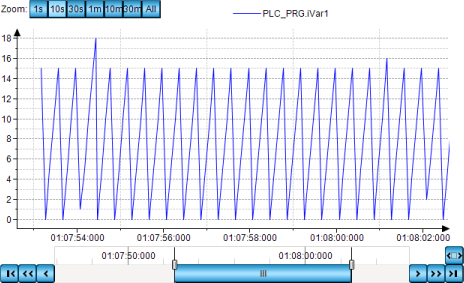
Die Zeit beginnt bei 0, da die Zeitstempel relativ ausgegeben werden. Die Zeitachse ist einzeilig beschriftet und entspricht dem Formatstring.