Monitoring und Fehlersuche
CFC-Editor im Onlinebetrieb
Im Onlinebetrieb können Sie Variablenwerte der Steuerung überwachen und diese auch verändern. Weiterhin können Sie die Debugging-Funktionalitäten wie Haltepunkte und schrittweises Ausführen nutzen.
Monitoring
Sie können wie gewohnt im Deklarationsteil als auch im Implementationsteil (mit Inline-Monitoring) Werte beobachten.
Inline-Monitoring bei einem Funktionsbaustein ist nur möglich, wenn eine Instanz des Funktionsbausteins geöffnet ist. In der Ansicht der Basisimplementierung werden keine Werte angezeigt.
Boolesche Variable monitoren
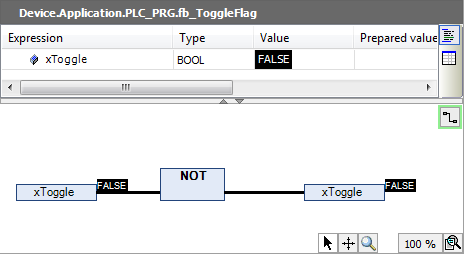
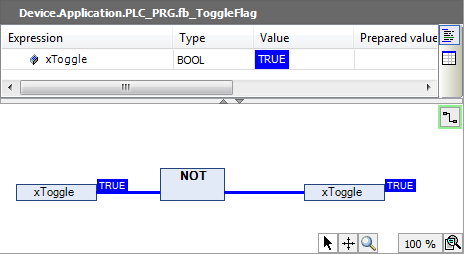
Die Verbindungen zwischen booleschen Variablen werden ihrem Istwert entsprechend farblich dargestellt: TRUE in blau und FALSE in schwarz. Die Elementanschlüsse werden mit dem Istwert dekoriert.
Eine Applikation enthält einen CFC-Programmierbaustein. Dort wird eine interne boolesche Variable umgeschaltet: Die Variable iToggle wechselt mit jedem Buszyklus ihren Zustand von TRUE auf FALSE.
Skalare Variable monitoren
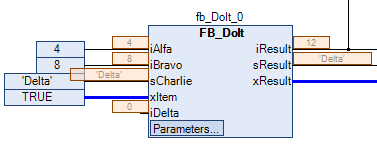
Bei skalaren Variablen werden die Elementanschlüsse mit den Istwerten dekoriert.
Variable forcen und schreiben
Im Onlinebetrieb im Deklarationseditor können Sie einen Wert für das Forcen oder Schreiben einer gemonitorten Variable vorbereiten.
Wenn Sie die Option Werte im Implementierungsteil vorbereiten in den CODESYS-Optionen in der Kategorie CFC-Editor aktiviert haben, können Sie auch im Implementierungsteil Werte vorbereiten.
Dazu öffnen Sie den Dialog Wert vorbereiten durch einen Doppelklick auf die auf die Monitoring-Box neben dem jeweiligen Element oder direkt auf das Element. Bei booleschen Variablen erscheint kein Dialog. Aber bei jedem Mausklick auf den neben der Variablen dargestellten Wert wird zwischen den Werten TRUE und FALSE umgeschaltet.
Vorbereitete Werte werden in spitzen Klammern angezeigt. Nach dem Ausführen des Schreibens oder Forcens erscheint in der Monitoring-Box ein rotes „F“.
Konstante Eingangsparameter von Funktionsbaustein-Instanzen ändern
Sie können Eingangsparameter von Funktionsbaustein-Instanzen vom Typ VAR_INPUT CONSTANT im Onlinebetrieb schreiben und so die Parameter justieren. Nach dem Ausloggen übernehmen Sie dann diese Parameter mit dem Befehl Vorbereitete Parameterwerte übernehmen in Ihr Projekt.
Voraussetzung: Ein CFC-Editor ist aktiv. Es ist ein Funktionsbaustein instanziert, der in seiner Deklaration VAR_INPUT CONSTANT-Variablen hat.
Öffnen Sie den Baustein mit dem Aufruf der Funktionsbaustein-Instanze im Editor.
Die Deklaration von
FB_DOItwurde ergänzt um die KonstanteMAXIMUM.FUNCTION_BLOCK FB_DoIt VAR_INPUT iAlfa : INT; iBravo: INT; sCharlie : STRING := 'Charlie'; xItem : BOOL; iDelta : INT; END_VAR VAR_INPUT CONSTANT MAXIMUM : INT := 12; END_VAR VAR_OUTPUT iResult : INT; sResult : STRING; xResult : BOOL; END_VAR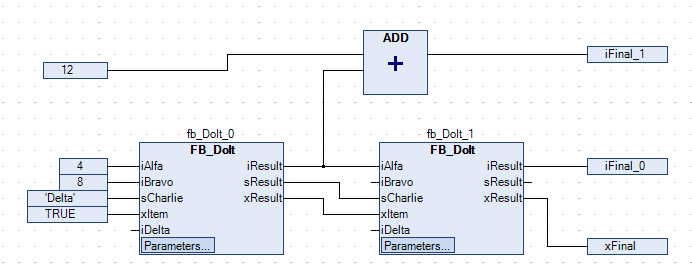
Die grafische Darstellung der Funktionsbaustein-Instanzen enthält die Schaltfläche Parameters.
Loggen Sie sich auf der Steuerung ein.
Klicken Sie auf die Schaltfläche Parameters bei einer der Funktionsbaustein-Instanzen.
Der Dialog Parameter bearbeiten öffnet sich.
Klicken Sie in der Spalte Wert in ein Inline-Monitoring-Feld eines Parameters.
Der Dialog Wert vorbereiten öffnet sich.
Geben Sie
20in das Feld Einen neuen Wert für die nächste Schreib- oder Force-Operation vorbereiten ein.Bestätigen Sie die Eingabe mit OK.
Der vorbereitete Wert wird neben dem aktuellen Wert in eckigen Klammern dargestellt. Beispiel:
[20)
Wählen Sie den Menübefehl .
Der vorbereitete Wert wird geschrieben. Der Parameter ist geändert und wird in eckigen Klammern hinter dem Wert im Projekt dargestellt.

Neben dem Parameterfeld der Funktionsbaustein-Instanz wird der Unterschied der beiden Werte durch einen roten Stern dargestellt.
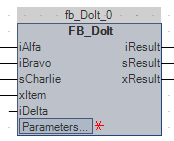
Schließen Sie den Dialog Parameter bearbeiten. Loggen Sie sich aus.
Wählen Sie den Befehl .
Der geänderte Parameterwert wird in das Projekt übernommen. Der Stern neben dem Parameterfeld verschwindet.
Haltepunktpositionen
Element Ausgang
Variablen werden beschrieben.
Element Baustein
Programmierbausteine werden aufgerufen.
Element RETURN
Der Programmverlauf verzweigt sich.
Element Selektor
Strukturelemente werden beschrieben.
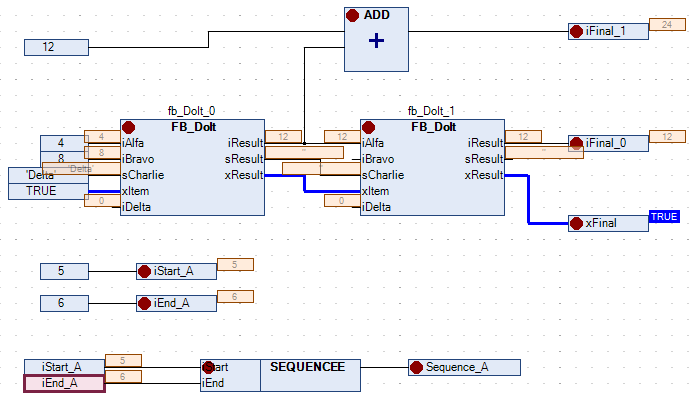
Wählen Sie den Befehl , um einen Haltepunkt zu setzen oder einen bestehenden zu löschen. Rote Kreise im Blockschaltbild stellen einen aktivierten Haltepunkt dar.
Wichtig
Ein Haltepunkt wird automatisch in allen Methoden gesetzt, die aufgerufen werden können.
Somit gilt: Wenn eine Methode aufgerufen wird, die über eine Schnittstelle definiert ist, werden in allen Methoden von Funktionsbausteinen, die diese Schnittstelle implementieren, Haltepunkte gesetzt. Dies gilt ebenfalls in allen abgeleiteten Funktionsbausteinen, die die Methode definieren.
Programmierbaustein schrittweise ausführen
Sie können einen Programmierbaustein im Debugbetrieb schrittweise abarbeiten. Ein Programmierbaustein, der aufgerufen wird, wird intern ergänzt um einen RETURN am Anfang vor dem Element mit der Nummer 0 und am Ende nach dem letzten Element. Bei der schrittweisen Abarbeitung werden diese automatisch angesprungen.