Überblick
Der CFC-Editor ist ein grafischer Editor für das Programmieren von Objekten in der Sprache Continuous Function Chart (CFC). Continuous Function Chart ist keine in der IEC 61131-3 definierte Sprache, stellt aber eine allgemein übliche Erweiterung in der IEC-Entwicklungsumgebungen dar.
Nach der Installation von CODESYS CFC stehen Ihnen die zwei Implementierungssprachen Continuous Function Chart (CFC) und Continuous Function Chart (CFC) - seitenorientiert zur Verfügung. Sie können die CFC-Sprachen im Dialog POU hinzufügen in der Liste Implementierungsprache auswählen.
Jede Sprache verfügt über Ihren eigenen Editor, die Elemente und Funktionalitäten sind jedoch sehr ähnlich. Dort programmieren Sie Quellcode grafisch, indem Sie Bausteine frei oder seitenorientiert positionieren und mit Verbindungslinien zu Signalflussplänen (Datenflussplänen) verschalten.
Ein Programmierbaustein kann mehrere voneinander unabhängige Datenflüsse enthalten, was sich grafisch als nicht miteinander verbundene Elemente darstellt. Außerdem sind Rückführungen erlaubt. Die Ausführungsreihenfolge in einem CFC-Programmierbausteins ist datenflussbasiert.
Anmerkung
Sie bestimmen die Implementierungssprache verbindlich beim Erzeugen des Programmierbausteins. Ein Wechsel zwischen den Implementierungssprachen Continuous Function Chart (CFC) und Continuous Function Chart (CFC) - seitenorientiert ist danach nicht möglich.
Funktionalität
Grafisches Programmieren von Code mit Elementen und Verbindungslinien
Ziehen von Instanzen und Variablen in den Editierbereich
Autorouting von Verbindungslinien
Automatisches Verknüpfen
Fixieren von Verbindungslinien durch Kontrollpunkte
Kollisionserkennung
Eingabeunterstützung bei Verbindungsmarken
Forcen und Schreiben von Werten im Onlinebetrieb
Verschieben der Selektion mittels Pfeiltasten
Reduzierte Darstellung eines Bausteins ohne unverbundene Anschlüsse
Automatische Ausführungsreihenfolge nach Datenfluss
Die Ausführungsreihenfolge in Programmierbausteinen ist in textbasierenden und netzwerkbasierenden Editoren eindeutig festgelegt. Im CFC-Editor können Sie die Elemente aber frei positionieren und somit ist die Ausführungsreihenfolge zunächst nicht eindeutig. Sie wird deshalb von CODESYS anhand des Datenflusses, und bei mehreren Netzwerken anhand der topologischen Position der Elemente festgelegt. Die oberen Elemente und Netzwerke werden vor den unteren, und die linken vor den rechten einsortiert. Die Ausführungsreihenfolge ist dadurch eindeutig und bewirkt, dass der Programmierbaustein zeit- und zyklusoptimiert abgearbeitet wird.
Im Chart können Sie die aktuelle Ausführungsreihenfolge temporär einblenden lassen. Wenn Sie Netzwerke mit Rückkopplungen programmieren, können Sie ein Element in der Rückkopplungsschleife als Startpunkt festlegen.
Sie können die Abfolge der Abarbeitung in einem CFC-Objekt auch explizit bearbeiten. Dafür schalten Sie die voreingestellte Eigenschaft Automatischer Datenfluss-Modus des CFC-Objekts um und aktivieren die Eigenschaft Expliziter Ausführungsreihenfolge-Modus. In diesem Modus haben Sie die Möglichkeit die Ausführungsreihenfolge mit Menübefehlen zu bearbeiten.
Vor CODESYS V3.5 SP15 mussten Sie bei jedem Programmierbaustein die Ausführungsreihenfolge explizit festlegen. Es gab keine Modusumschaltung.
Datenfluss
Als Datenfluss wird die zeitliche Abfolge bezeichnet, in welcher Daten in welchen Programmierobjekten gelesen oder beschrieben werden. Ein Programmierbaustein kann beliebig viele Datenflüsse verarbeiten, die auch unabhängig voneinander ausgeführt werden können.
Ausführungsreihenfolge anzeigen lassen
Die Ausführungsreihenfolge eines CFC-Objekts wird standardmäßig automatisch ermittelt. Dabei ist die Eigenschaft Automatischer Datenfluss-Modus aktiviert. Sie können sich die automatisch ermittelte Ausführungsreihenfolge im CFC-Editor kurzzeitig einblenden lassen.
Erstellen Sie ein neues Projekt mit der Vorlage Standardprojekt und geben Sie beispielsweise den Namen
Miminalein.Erweitern Sie die Applikation mit dem Funktionsbaustein
FB_DOItin der Implementierungssprache ST mit Eingängen und Ausgängen folgendermaßen.FUNCTION_BLOCK FB_DoIt VAR_INPUT iAlfa : INT; iBravo: INT; sCharlie : STRING := 'Charlie'; xItem : BOOL; END_VAR VAR_OUTPUT iResult : INT; sResult : STRING; xResult : BOOL; END_VAR VAR END_VAR iResult := iAlfa + iBravo; IF xItem = TRUE THEN xResult := TRUE; END_IFErstellen Sie wie folgt den Funktionsbaustein
ExecuteCFCin der Implementierungssprache CFC.PROGRAM ExecuteCFC VAR fb_DoIt_0: FB_DoIt; fb_DoIt_1: FB_DoIt; iFinal_1: INT; iFinal_0: INT; xFinal: BOOL; END_VARNeu erstellte Programmierobjekte in CFC haben den automatischen Datenfluss-Modus aktiviert. Die Ausführungsreihenfolge des Programmierobjekts wird intern optimal festgelegt.
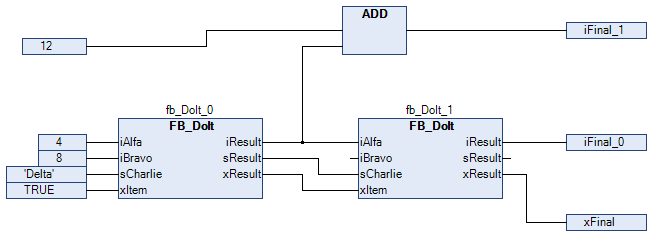
Wählen Sie den Befehl .
Die Ausführungsreihenfolge des Objekts ist eingeblendet. Die Bausteine und Ausgänge sind entsprechend nummeriert und geben die zeitliche Abfolge der Abarbeitung wieder. Sobald Sie erneut in den CFC-Editor klicken, wird die Nummerierung ausgeblendet.
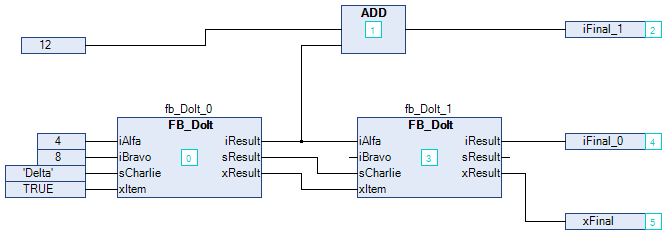
Ausführungsreihenfolge für Netzwerke mit Rückkopplungen festlegen
Erstellen Sie ein CFC-Programm, das eine Rückkopplung enthält.
Der Programmierbaustein
PrgPositiveFeedbackzählt.PROGRAM PrgPositiveFeedback VAR iResult: INT; END_VAR
Selektieren Sie ein Element innerhalb der Rückkopplung.
Das selektierte Element ist rot hervorgehoben.
Wählen Sie den Befehl .
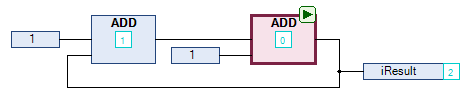
Zur Laufzeit wird dieser Bausstein als erster abgearbeitet. Der Startbaustein der Rückkopplung ist festgelegt und mit dem Symbol
 dekoriert. Die Ausführungsreichenfolge ist neu sortiert und das selektierte Element erhält die 0 (allgemein die niedrigste Nummer in der Rückkopplung).
Selektieren Sie den Startbaustein nochmals.
Wählen Sie den Befehl CFC → Ausführungsreihenfolge → Startpunkt der Rückkopplung setzen.
Der Baustein ist als Startbaustein abgewählt.
Die Ausführungsreihenfolge ist intern festgelegt.
Wählen Sie den Befehl CFC → Ausführungsreihenfolge → Ausführungsreihenfolge anzeigen.
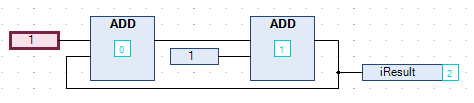
Die Ausführungsreihenfolge nach Datenfluss wird angezeigt.
Ausführungsreihenfolge explizit festlegen
Sie können die automatisch festgelegte Ausführungsreihenfolge eines CFC-Objekts explizit ändern, wenn Sie für das Objekt die Option Expliziter Ausführungsreihenfolge-Modus aktiviert haben.
Öffnen Sie das Kontextmenü eines CFC-Objekts in der Ansicht Geräte oder in der Ansicht POUs und wählen Sie den Befehl Eigenschaften. Wählen Sie im Dialog Eigenschaften die Registerkarte CFC-Ausführungsreihenfolge.
Die Auswahlliste Ausführungsreihenfolge zeigt den gerade aktivierten Modus an.
Wählen Sie bei der Auswahlliste Ausführungsreihenfolge die Option Expliziter Ausführungsreihenfolge-Modus und bestätigen Sie den Dialog mit OK.
Der Explizite Ausführungsreihenfolge-Modus ist aktiviert. Im CFC-Editor sind die Netzwerke nummeriert und im Menü CFC → Ausführungsreihenfolge stehen Befehle ür die Bearbeitung der Ausführungsreihenfolge zur Verfügung.
Öffnen Sie ein CFC-Objekt.
Selektieren Sie ein nummeriertes Element und wählen Sie den Befehl CFC → Ausführungsreihenfolge → An den Anfang.
Die Ausführungsreihenfolge ist neu sortiert und das selektierte Element hat die Nummer 0.
Tipp
Die automatisch festgelegte Ausführungsreihenfolge nach Datenfluss bewirkt eine zeit- und zyklusoptimierte Ausführung des Programmierbausteins. Sie benötigen somit während des Entwicklungsprozesses keine Information über die intern verwaltete Ausführungsreihenfolge.
Im Modus Expliziter Ausführungsreihenfolge-Modus passen Sie die Ausführungsreihenfolge in Eigenverantwortung an und müssen die Konsequenzen und Effekte selbst beurteilen. Auch deshalb wird die Ausführungsreihenfolge ständig eingeblendet.