Registerkarte: Kommunikation
In dieser Registerkarte des generischen Geräteeditors definieren Sie die Verbindung zwischen CODESYS und dem Gerät, auf dem Ihre Applikation(en) laufen soll(en). Dies beinhaltet auch Sicherheitseinstellungen wie verschlüsselte Kommunikation und Signierung.
Tipp
Wenn Sie die klassische Darstellungsform des Dialogs bevorzugen, aktivieren Sie diese in den CODESYS -Optionen, Kategorie Geräteeditor.
In den Auswahlfeldern wählen Sie ein Gateway und ein Zielgerät aus. Die Auswahlmöglichkeiten hängen von den Einträgen in den Dialogen Gateway verwalten und Bevorzugte Geräte verwalten ab; siehe Menü Gateway.
Das Zielgerät können Sie auch direkt eingeben: Entweder über die IP-Adresse (Beispiel: „192.168.101.109“), die Geräteadresse (Beispiel: [056D]), oder den Gerätenamen (Beispiel: MyDevice). Nach erfolgter Eingabe sucht CODESYS das Gerät im Netzwerk des Gateways.
Tipp
Die Möglichkeit der Gerätesuche über den Gerätenamen setzt eindeutige Gerätenamen im Netzwerk voraus.
Das Punktsymbol rechts unten am Gateway-Symbol gibt Auskunft zum Verbindungsstatus:
Rot: CODESYS kann die Verbindung nicht herstellen.
Grün: Die Verbindung ist hergestellt.
Schwarz: Der Verbindungsstatus ist unklar.
Tipp
Manche Kommunikationsprotokolle ermöglichen kein regelmäßiges Prüfen des Gateways, so dass der Status gar nicht angezeigt werden kann.
Durch Mausklick auf das Punktsymbol des Zielgeräts starten Sie eine Suche nach dem Gerät im Netzwerk. Dies funktioniert nur, wenn das Gateway nicht bereits eine Suche gestartet hat.
Netzwerk durchsuchen | Diese Schaltfläche öffnet den Dialog Gerät auswählen. Er enthält eine Liste aller konfigurierten Gateways mit den zugehörigen Geräten. Aus der Liste können Sie ein Zielgerät auswählen. Wenn der Name des ausgewählten Gerätes eindeutig ist, wird der Name in die Verbindungseinstellungen übernommen. Andernfalls wird die eindeutige Geräteadresse übernommen. Sehen Sie zu den Details der Anzeige auch weiter unten die Beschreibung der klassischen Ansicht. Option Nicht passende Geräte ausblenden, nach Geräte-ID filtern:
|
Gateway | Dieses Menü enthält folgende Befehle:
|
Gerät | Dieses Menü enthält folgende Befehle:
|


Wenn Sie in diesem Dialog eine neue Kommunikationsrichtlinie auswählen, wird die Konfiguration im Laufzeitsystem geändert. | |
Kommunikation | |
Aktuelle Richtlinie | Anzeige der aktuell ausgewählten Richtlinie zur Verschlüsselung der Kommunikation mit dem Gerät |
Neue Richtlinie | Auswahlliste für die neue Richtlinie zur Verschlüsselung
|
Codesignierung | |
Aktuelle Richtlinie | Anzeige der aktuell im Laufzeitsystem eingestellten Richtlinie zur Codesignierung |
Neue Richtlinie |
|
Gerätebenutzerverwaltung | |
Aktuelle Richtlinie | Anzeige der aktuell ausgewählten Richtlinie zur Benutzerverwaltung |
Neue Richtlinie |
|
Anonymes Einloggen erlauben |
|
Kommunikationseinstellungen - klassische Ansicht
Die klassische Ansicht des Dialogs können Sie in den CODESYS -Optionen aktivieren: , Kategorie Geräteeditor.
Den Netzwerkpfad zur Steuerung auswählen | Gateway-Kanal, über den die Verbindung erfolgen soll. Wählen Sie den Kanal aus dem Fenster unten aus. |
Linkes Teilfenster | Baumstruktur der konfigurierten Gateway-Kanäle mit den erreichbaren Geräten im lokalen Netzwerk: 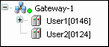 Hinweis: CODESYS speichert diese Einträge lokal auf dem System und nicht im Projekt. Den Geräteeinträgen ist ein Symbol Eine Aktualisierung der Liste erhalten Sie nach Ausführen von Befehl Netzwerk durchsuchen. Hinweis: Wenn Sie das erste Projekt auf dem lokalen System erstellt haben, liegt standardmäßig bereits das lokale Gateway als Eintrag im Baum vor. CODESYS startet dieses Gateway beim Systemstart automatisch. Das Punktsymbol rechts unten am Gateway-Symbol gibt Auskunft zum Verbindungsstatus:
Die Geräteeinträge im Baum bestehen jeweils aus einem Symbol gefolgt von Gerätename> [Geräteadresse]. Im rechten Fensterteil sehen Sie zusätzlich Zielsystem-ID, Zielsystemname, Zielsystemtyp, Zielsystemhersteller und Zielsystemversion. |
Rechtes Teilfenster | Informationen zum gerade im linken Fenster selektierten Gateway-Kanal oder Gerät Wenn im linken Fenster ein Gateway-Kanal selektiert ist, werden folgende Informationen angezeigt: Gerätename, IP-Adresse, Port, Treiber Wenn im linken Fenster ein Gerät selektiert ist, werden abhängig vom Gerät folgende Informationen angezeigt:Gerätename, Geräteadresse, Anzahl Kanäle, Blocktreiber, Seriennummer, Verschlüsselte Kommunikation, Zielsystemhersteller, Zielsystem-ID, Zielsystemname, Zielsystemtyp, Zielsystemversion |

Filter: | Hier können Sie die Liste auf die Anzeige solcher Geräte reduzieren, die die gleiche Zielsystem-ID haben wie das aktuell im Projekt konfigurierte Gerät. |
Sortierreihenfolge: | Hier können Sie die Liste nach Name bzw. Geräteadresse in alphabetischer bzw. aufsteigender Reihenfolge sortieren. |
Aktiven Pfad setzen | Der Befehl setzt den gerade selektierten Kommunikationskanal als den aktiven. Ein Doppelklick auf den Eintrag im Kanalbaum bewirkt dasselbe. |
Gateway hinzufügen | Der Befehl öffnet den Dialog Gateway: In diesem können Sie ein Gateway definieren, den CODESYS zur aktuellen Konfiguration hinzufügen soll. |
Gerät hinzufügen | Der Befehl öffnet den Dialog Gerät hinzufügen. Hier können Sie manuell ein Gerät definieren, das unter dem gerade selektierten Gateway-Eintrag im Baum eingefügt werden soll. Beachten Sie dazu auch die Funktionalität Netzwerk durchsuchen. |
Netzwerk durchsuchen | Der Befehl startet eine Suche nach verfügbaren Geräten im lokalen Netzwerk. Der Konfigurationsbaum des Gateways wird entsprechend aktualisiert. |
Suche nach Gerät über Adresse | Der Befehl durchsucht das Netzwerk nach Geräten mit einer eindeutigen Geräteadresse wie hier im Konfigurationsbaum. CODESYS stellt die gefundenen Geräte daraufhin unterhalb des Gateways mit der angegebenen Geräteadresse dar. Die Suche bezieht sich immer auf die Geräte unterhalb des Gateways, das gerade selektiert ist oder unterhalb dem gerade ein Eintrag selektiert ist. |
Suche nach Gerät über Name | Der Befehl durchsucht das Netzwerk nach Geräten mit gleichen Namen wie hier im Konfigurationsbaum. Groß-/Kleinschreibung wird dabei ignoriert. CODESYS stellt die gefundenen Geräte daraufhin unterhalb des Gateways mit dem angegebenen Namen dargestellt, ergänzt mit ihrer eindeutigen Geräteadresse. Die Suche bezieht sich immer auf die Geräte unterhalb des Gateways, das gerade selektiert ist oder unterhalb dessen gerade ein Eintrag selektiert ist. |
Suche nach Gerät über IP-Adresse | Der Befehl durchsucht das Netzwerk nach Geräten mit einer eindeutigen IP-Adresse wie hier im Konfigurationsbaum. CODESYS stellt die gefundenen Geräte daraufhin unterhalb des Gateways mit der angegebenen Geräteadresse dar, ergänzt um ihren Namen. Die Suche bezieht sich immer auf die Geräte unterhalb des Gateways, das gerade selektiert ist oder unterhalb dem gerade ein Eintrag selektiert ist. |
Echodienst senden | CODESYS sendet fünf Echodienste zur Steuerung. Entsprechend der in der IT bekannten „Ping“-Funktion dienen Sie dem Testen der Netzwerkverbindung. Die Dienste werden zunächst ohne, danach mit Nutzdaten gesendet. Der Nutzdatenumfang hängt vom Kommunikationspuffer der Steuerung ab. Ein Meldungsfenster erscheint, mit den Informationen zur durchschnittlichen Laufzeit der Echodienste und dem gesendeten Nutzdatenumfang. |
Ausgewähltes Gerät löschen | Der Befehl löscht das selektierte Gerät im Kanalbaum. |
Gateway bearbeiten… | Der Befehl öffnet den Dialog Gateway zum Bearbeiten der Einstellungen für das gerade selektierte Gateway. |
Lokales Gateway konfigurieren | Der Befehl öffnet einen Dialog zur Konfiguration eines lokalen Gateways und bietet daher eine Alternative zur manuellen Bearbeitung der Datei |
Verbindungseinstellungen nicht im Projekt speichern |
|
Bestätigter Onlinebetrieb |
|