Programmieren in Ablaufsprache (AS)
Anlegen eines Programmierbausteins in der Implementierungssprache AS
Selektieren Sie eine Applikation im Gerätebaum.
Wählen Sie den Befehl .
Der Dialog POU hinzufügen öffnet sich.
Geben Sie einen Namen ein und wählen Sie die Implementierungssprache Ablaufsprache (AS).
Klicken Sie auf Hinzufügen.
CODESYS fügt den Programmierbaustein im Gerätebaum hinzu und öffnet ihn im Editor.
Hinzufügen einer Schritt-Transition
Selektieren Sie die Transition nach dem Init-Schritt.
Die Transition ist rot markiert.
Wählen Sie den Befehl .
CODESYS fügt Schritt Step0 und Transition Trans0 ein.
Selektieren Sie die Transition Trans0 und wählen Sie den Befehl .
CODESYS fügt Transition Trans1 und Schritt Step1 vor Trans0 ein.
Sie können die Elemente Schritt und Transition auch mit Drag&Drop von der Ansicht Werkzeuge in das Diagramm ziehen.
Für weitere Informationen siehe: Schritt, Transition
Hinzufügen einer Eingangsaktion
Selektieren Sie den Schritt Step0.
Wählen Sie den Befehl .
Im Standardfall erhalten Sie eine Eingabeaufforderung zur Festlegung des Duplizierungsmodus für die Schrittaktionen. Sie entscheiden damit, ob beim künftigen Kopieren des Schritts die Referenzinformation zu den bestehenden Schrittaktionsobjekten kopiert wird, oder ob die Objekte „eingebettet“ werden sollen. Das Einbetten hat zur Folge, dass beim Kopieren des Schritts neue Schrittaktionsobjekte angelegt werden. Der Duplizierungsmodus ist in der Schritteigenschaft Beim Kopieren duplizieren definiert. Solange diese Eigenschaft deaktiviert ist, rufen die kopierten Schritte diesselben Aktionen auf wie der aktuelle Schritt.
Das Erscheinen der Eingabeaufforderung können Sie in den AS-Optionen generell abschalten.
Die Darstellung „eingebetteter“ Objekte in den Ansichten Geräte oder POUs können Sie mit einem Menübefehl ausschalten.
Belassen Sie für dieses Beispiel die Standardeinstellung Referenz kopieren und bestätigen Sie mit OK.
Der Dialog Eingangsaktion hinzufügen öffnet sich.
Geben Sie als Namen „Step0_entry“ ein und wählen Sie die Implementierungssprache Strukturierter Text (ST). Klicken Sie auf Hinzufügen.
CODESYS fügt die Aktion Step0_entry unterhalb des Bausteins im Gerätebaum ein und öffnet die Aktion im Editor.
In der Eingangsaktion
Step0_entryprogrammieren Sie nun Anweisungen, die einmalig bei Aktivierung des Schritts Step0 ausgeführt werden sollen.Schließen Sie den Editor von
Step0_entry.Der Schritt Step0 ist nun mit einem E in der linken unteren Ecke gekennzeichnet. Mit einem Doppelklick auf diese Markierung öffnen Sie den Editor.
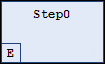
Die Eingangsaktion
Step0_entrysteht nun in den Eigenschaften des Schritts unter Eingangsaktion. Dort können Sie bei Bedarf auch eine andere Aktion auswählen.Selektieren Sie den Schritt Step0. Drücken Sie Strg+V um den Schritt zu kopieren.
In der eingefügten Kopie des Schritts findet sich diesselbe, oben eingefügte Eingangsaktion wieder. Der neue Schritt ruft also genau diesselbe Aktion auf.
Hinzufügen einer Ausgangsaktion
Selektieren Sie den Schritt Step0.
Wählen Sie den Befehl .
Im Standardfall erhalten Sie eine Eingabeaufforderung zur Festlegung des Duplizierungsmodus für die Schrittaktionen des Schritts. Sehen Sie dazu oben beim Hinzufügen einer Eingangsaktion. Danach öffnet sich der Dialog Ausgangsaktion hinzufügen.
Geben Sie als Namen „Step0_exit“ ein und wählen Sie die Implementierungssprache Strukturierter Text (ST). Klicken Sie auf Hinzufügen.
CODESYS fügt die Aktion Step0_exit unterhalb des Bausteins im Gerätebaum ein und öffnet die Aktion im Editor.
In der Ausgangsaktion
Step0_exitprogrammieren Sie nun Anweisungen, die einmalig vor dem Deaktivieren des Schritts Step0 ausgeführt werden sollen.Schließen Sie den Editor von
Step0_exit.Der Schritt Step0 ist nun mit einem X in der rechten unteren Ecke gekennzeichnet. Mit einem Doppelklick auf diese Markierung öffnen Sie den Editor.
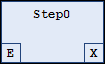
Sie können die Ausgangsaktion in den Eigenschaften des Schritts unter Ausgangsaktion definieren. Dort können Sie auch eine andere Aktion auswählen.
Hinzufügen einer Aktion
Doppelklicken Sie auf den Schritt Step0.
Im Standardfall erhalten Sie eine Eingabeaufforderung zur Festlegung den Duplizierungsmodus für die Schrittaktionen des Schritts. Sehen Sie dazu oben beim Hinzufügen einer Eingangsaktion. Der Dialog Aktion hinzufügen öffnet sich.
Geben Sie „Step0_active“ als Namen ein und wählen Sie die Implementierungssprache Strukturierter Text (ST). Klicken Sie auf Hinzufügen.
CODESYS fügt die Aktion Step0_active unterhalb des Bausteins im Gerätebaum ein und öffnet die Aktion im Editor.
In der Schrittaktion
Step0_activeprogrammieren Sie nun Anweisungen, die ausgeführt werden sollen, solange der Schritt aktiv ist.Schließen Sie den Editor von
Step0_active.Der Schritt Step0 ist nun mit einem schwarzen Dreieck in der rechten oberen Ecke gekennzeichnet.
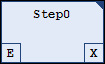
Sie können die Aktion in den Eigenschaften des Schritts unter Schrittaktion definieren. Dort können Sie auch eine andere Aktion auswählen.
Hinzufügen einer alternativen Verzweigung
Selektieren Sie den Schritt Step1.
Wählen Sie den Befehl .
CODESYS fügt den Schritt Step2 rechts von Step1 ein. Die Schritte sind als parallele Verzweigung mit einer Doppellinie verbunden.
Selektieren Sie eine der beiden Doppellinien.
Die Doppellinie wird rot gekennzeichnet.
Wählen Sie den Befehl
CODESYS wandelt die Verzweigung in eine alternative Verzweigung um. Die Doppellinie ändert sich zu einer einfachen Linie.
Sie können eine alternative Verzweigung durch den Befehl in eine parallele Verzweigung umwandeln.
Für weitere Informationen siehe: Verzweigung
Hinzufügen eines Sprungs
Selektieren Sie den Schritt Step2.
Wählen Sie den Befehl .
CODESYS fügt nach dem Schritt Step2 den Sprung Step ein.
Klicken Sie auf das Sprungziel Step des Sprungs.
Sie können nun das Sprungziel manuell eingeben oder über die Eingabehilfe
 auswählen. Wählen Sie
Step0.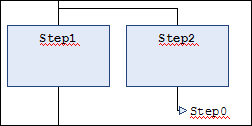
Für weitere Informationen siehe: Sprung
Hinzufügen eines Makros
Selektieren Sie den Schritt Step1.
Wählen Sie den Befehl .
CODESYS fügt nach dem Schritt Step1 das Makro Macro0 ein.
Doppelklicken Sie auf das Element Macro0.
Das Makro öffnet sich im Implementierungsteil des Editors. In der Kopfzeile steht der Name „Macro0“.
Wählen Sie den Befehl .
CODESYS fügt eine Schritt-Transition-Kombination ein.
Wählen Sie den Befehl .
Der Implementierungsteil zeigt wieder das Hauptdiagramm.
Für weitere Informationen siehe: Makro
Hinzufügen einer Assoziation
Selektieren Sie den Schritt Step2.
Wählen Sie den Befehl .
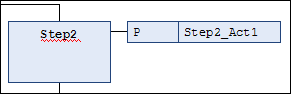
CODESYS fügt rechts neben dem Schritt Step2 eine Assoziation hinzu.
Klicken Sie in das linke Feld der Assoziation zur Auswahl des Qualifizierers.
Sie können den Qualifizierer manuell eingeben oder über die Eingabehilfe
auswählen. Wählen Sie „P“.Klicken Sie in das rechte Feld der Assoziation zur Auswahl des Aktion.
Sie können die Aktion manuell eingeben oder über die Eingabehilfe
auswählen.