Achsgruppe anlegen
Hinzufügen der Objekte im Gerätebaum
Die nachfolgende Anweisung beschreibt exemplarisch das Anlegen und Konfigurieren einer Achsgruppe.
Legen Sie ein neues Standardprojekt mit CODESYS SoftMotion Win V3 an. Wählen Sie dabei für den Baustein
PLC_PRGdie Implementierungssprache CFC.Selektieren Sie SoftMotion General Axis Pool im Gerätebaum. Wählen Sie den Befehl Gerät anhängen aus dem Kontextmenü.
Der Dialog Gerät anhängen öffnet sich.
Wählen Sie das Gerät SM_Drive_Virtual aus. Geben Sie dem Gerät den Namen „DriveA1“.
Fügen Sie zwei weitere Antriebe „DriveA2“ und „DriveA3“ unterhalb von SM_Drive_Virtual ein.
Führen Sie einen Rechtsklick auf das Objekt Application im Gerätebaum aus und wählen Sie den Befehl . Benennen Sie die Achsgruppe mit „Tripod“.
Das Objekt Achsgruppe wird unterhalb der Applikation eingefügt. Der Achsgruppenkonfigurator öffnet sich.
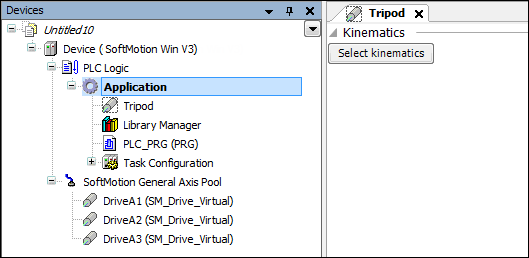
Klicken Sie im Konfigurationseditor auf die Schaltfläche Kinematik wählen.
Der Dialog Kinematik wählen öffnet sich mit einer Liste aller verfügbaren Kinematikbausteine und deren Beschreibungen.
Wählen Sie die Kinematik TRAFO.Kin_Tripod_Lin aus.
Der Konfiguratonseditor für die gewählte Kinematik öffnet sich.
Geben Sie folgende Werte ein:
dOuterRadius:
800dInnerRadius:
80dRotationOffset:
0dLength:
700dAxisAngle:
65
Weisen Sie in der Parametergruppe Achszuordnung den Achsen die im Projekt verwendeten Antriebe zu. Geben Sie dazu im Eingebefeld A1 den Wert
DriveA1ein. Sie können den Antrieb auch über die Eingabeunterstützung auswählen.
Für weitere Informationen siehe: Achsgruppe