Texte ausgeben
Sie können in einem Element Text ausgeben, indem Sie in der Eigenschaft den Text angeben.
Sie können einen Text auch als Tooltip einblenden lassen (Elementeigenschaft ).
Diese Texte sind statisch. Sie werden im Objekt GlobalTextList in der Ansicht POUs automatisch verwaltet und sie können während der Laufzeit der Visualisierung weder programmatisch noch über Benutzereingabe geändert werden. Sie können einen statischen Text jedoch um genau einen Platzhalter mit Formatierungsangabe erweitern, um an dieser Stelle den Inhalt einer Variablen auszugeben. Zur Laufzeit wird dann der jeweilige Istwert der Variablen ausgegeben, die Sie in der Eigenschaft zugewiesen haben.
Tipp
Weitere Informationen zu den Formatierungsangaben finden Sie unter Platzhalter mit Formatangabe
Wenn für den Datentyp STRING die Kodierung in UTF-8 aktiviert ist, dann sind Texte mit sprachspezifischen Zeichen erlaubt. Sowohl bei der Eingabe als auch bei der Ausgabe können Texte mit sprachspezifische Zeichen wie beispielsweise Umlautzeichen oder chinesische Schriftzeichen angegeben werden. Sie können die UTF-8-Kodierung im Dialog: Projekteinstellungen: Compile-Optionen aktivieren.
Durch dynamische Konfiguration können Sie die rein optische Textdarstellung animieren.
Die statischen Texte können Sie lokalisieren, wenn Sie im Projekt Mehrsprachigkeit eingerichtet haben.

Bildelement mit einem statischen Text beschriften
Voraussetzung: Ein Projekt mit einer Visualisierung ist geöffnet. Sie haben eine Bilddatei für ein Stoppsymbol.
Fügen Sie unter der Applikation ein Objekt Bildersammlung mit dem Namen
ImagePool_Aein.Fügen Sie der Bildersammlung
ImagePool_Adas Bild aus Ihrer Bilddatei mit der IDStophinzu.
Öffnen Sie die Visualisierung und ziehen Sie ein Element Bild in den Editor.
Die Eingabeunterstützung öffnete sich. Im Reiter
Kategorieist die BildersammlungImagePool_Aaufgelistet.Selektieren Sie das Bild
Stopund beenden Sie den Dialog mit OK.Konfigurieren Sie dessen Eigenschaft Text:
ImagePool_A, StopKonfigurieren Sie die Eigenschaft :
Links.Konfigurieren Sie die Eigenschaft :
Unten.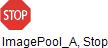
Variablenwert dynamisch ausgeben
Das Element gibt das Ergebnis eines auf Mausklick hin ausgeführten ST-Codes als Text aus.
Voraussetzung: Ein Projekt mit einer Visualisierung ist geöffnet.
Öffnen Sie die Visualisierung und fügen Sie ein Element Schaltfläche hinzu.
Die Ansicht Eigenschaften für die neue Schaltfläche öffnet sich.
Konfigurieren Sie die Eigenschaft Text:
Number of clicks: %iDie Zeichenfolge enthält den Platzhalter
%i.Deklarieren Sie in der Applikation in der POU
PLC_PRGeine typkonforme Variable:iClicks : INT;Konfigurieren Sie die Eigenschaft Textvariable der Schaltfläche mit
PLC_PRG.iClicks.Der Variablenwert wird zur Laufzeit an der Stelle des Platzhalters ausgegeben.
Klicken Sie unter der Eigenschaft Eingabekonfiguration in der Zeile, die das Eingabeereignis
OnMouseClickenthält, auf die Schaltfläche Konfigurieren.Wählen Sie aus der Liste der möglichen Aktionen
ST-Code ausführenaus.Programmieren Sie den Code der Aktion im Editor unter ST-Code ausführen:
PLC_PRG.iClicks := PLC_PRG.iClicks + 1;Beenden Sie den Dialog mit OK.
Die Benutzereingabe ist konfiguriert.
Übersetzen, laden und starten Sie die Applikation.
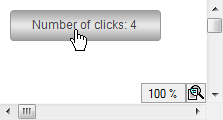
Die Applikation läuft. Die Visualisierung öffnet sich. Das Element ist beschriftet und die Anzahl der Klicks wird ausgegeben. Wenn Sie als Benutzer auf die Schaltfläche klicken, wird die Anzahl erhöht.
Text aus einer Textliste dynamisch ausgeben
Sie können mit Hilfe des Elements Textfeld Text dynamisch ausgeben. Sie können über Benutzereingabe oder programmatisch eine Textausgabe implementieren.
Voraussetzung: Ein Projekt mit einer Visualisierung ist geöffnet.
Öffnen Sie die Visualisierung und fügen Sie ein Element Textfeld hinzu.
Die Ansicht Eigenschaften zeigt die Konfiguration des Elements an.
Fügen Sie unter der Applikation eine Textliste mit Textlisteneinträgen hinzu:
Textlist_A.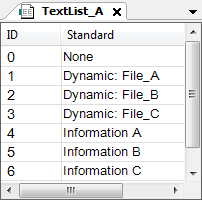
Deklarieren Sie in der Applikation in der POU
PLC_PRGdie Textvariable:strTextID : STRING := '0';Deklarieren Sie dort auch die Variable
strTooltipID : STRING := '0';Deklarieren Sie dort auch die Variable
iText : INT;Konfigurieren Sie die Eigenschaft mit
'Textlist_A'.Konfigurieren Sie die Eigenschaft mit
PLC_PRG.strTextID.Konfigurieren Sie die Eigenschaft mit
PLC_PRG.strTooltipID.Programmieren Sie in der Applikation in der POU
PLC_PRGdie CASE-Anweisung, so wie unten dargestellt.Die Variablen in Eigenschaft sind programmiert.
Konfigurieren Sie die Eigenschaft für
ST-Code ausführenmitPLC_PRG.iText := (PLC_PRG.iText + 1) MOD 4;Für das Element Textfeld ist eine Benutzereingabe konfiguriert.
Übersetzen, laden und starten Sie die Applikation.
Die Applikation läuft. Die Visualisierung öffnet sich. Im Textfeld wird der Text
Noneausgegeben. Wenn Sie als Benutzer auf das Element klicken, wechselt der Text aufDynamic_ File_A. Dazu wird der passesnde Tooltip ausgegeben:Information A. Mit jedem Klick wechselt der Text entsprechend der CASE-Anweisung.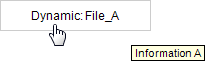
CASE-Anweisung
CASE iText OF
    0:  strTextID := '0';
        strToolTipID := '0';

    1:  strTextID := '1';
        strToolTipID := '4';

    2:  strTextID := '2';
        strToolTipID := '5';

    3:  strTextID := '3';
        strToolTipID := '6';
ELSE
    strTextID := '0';
    strToolTipID := '0';
END_CASE;
Text statisch ausgeben
Sie können in einen Text definieren, um ihn statisch auszugeben. Ein Text in wird als Tooltip eingeblendet. Sie können den Text so konfigurieren, dass dabei der Inhalt einer Variablen mit ausgeben wird.
Sie können einen statischen Text um (genau) einen Platzhalter mit Formatierungsangabe erweitern, um an dieser Stelle zur Laufzeit den Inhalt einer Variablen auszugeben. Ausgegeben wird die Variable, die Sie in der Eigenschaft zugewiesen haben. Wenn die Variable sich im Applikationscode ändert, dann ändert sich zeitgleich deren Ausgabe in der Visualisierung.
Voraussetzung: Ein Projekt mit einer Visualisierung ist geöffnet.
Öffnen Sie die Visualisierung und fügen Sie ein Element Textfeld hinzu.
Die Ansicht Eigenschaften zeigt die Konfiguration des Elements an.
Konfigurieren Sie die Eigenschaft :
File name: %sDer Text enthält den Platzhalter
%sDeklarieren Sie in der Applikation in der POU
PLC_PRGeine typkonforme VariablestrFileName : STRING := 'File_A';Konfigurieren Sie die Eigenschaft Textvariable der Schaltfläche mit
PLC_PRG.strFileName.Der Inhalt der Variablen wird zur Laufzeit an der Stelle des Platzhalters ausgegeben.
Übersetzen, laden und starten Sie die Applikation.
Die Applikation läuft. Die Visualisierung öffnet sich. Das Element gibt den Text aus:
File name: File_A
Eingabe bei einem Textfeld konfigurieren
Damit der Benutzer in einem Textfeld Text eintragen kann, konfigurieren Sie eine Eingabe vom Typ Variable schreiben auf eine Textausgabevariable. Diese Textausgabevariable wird die Eingabe des Benutzers speichern und im Ausgabetext an Stelle des Platzhalters, das ist im Beispiel unten %s, anzeigen. Sie geben die Textausgabevariable in der Eigenschaft an.
Voraussetzung: Ein Projekt mit einer Visualisierung ist geöffnet.
Deklarieren Sie in der Applikation in der POU
PLC_PRGeine Stringvariable:strInput : STRING;Öffnen Sie die Visualisierung und fügen Sie ein Element Textfeld hinzu.
Die Ansicht Eigenschaften zeigt die Konfiguration des Elements an.
Konfigurieren Sie die Eigenschaft mit
Input: %s.Klicken Sie bei der Eigenschaft Eingabekonfiguration für das Mausereignis OnMouseClick auf Konfigurieren, um den Dialog Eingabekonfiguration zu öffnen. Wählen Sie im Dialog die Aktion Variable schreiben und aktivieren Sie dafür die Option Textausgabevariable verwenden. Schließen Sie mit OK ab.
Weisen Sie nun in der Eigenschaft die Textausgabevariable
PLC_PRG.strInputzu.Übersetzen, laden und starten Sie die Applikation.
Die Applikation läuft. Die Visualisierung öffnet sich. Das Element gibt den Text aus:
Input:. Klicken Sie auf das Element. Dann erscheint ein Eingabefeld, in dem Sie eine Zeichenfolge eingeben können. Wenn Sie die Eingabe mit Eingabe beenden, wird der Text übernommen.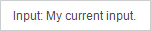
Ausgabe in einem Textfeld konfigurieren
Sie können das Element Textfeld in ihre Visualisierung verwenden, um darin Text auszugeben oder dem Benutzer eine Eingabemöglichkeit auf diese Variable bereitzustellen.
Außerdem können Sie eine Texteingabe konfigurieren. Dann erscheint auf eine Benutzereingabe hin im Fensterbereich des Elements Textfeld ein Eingabefeld. Notwendig dafür ist, dass Sie in der Eigenschaft eine Benutzereingabe konfigurieren.
Text als Tooltip einblenden
Voraussetzung: Ein Projekt mit einer Visualisierung ist geöffnet.
Öffnen Sie die Visualisierung und fügen Sie ein Element Textfeld hinzu.
Die Ansicht Eigenschaften zeigt die Konfiguration des Elements an.
Konfigurieren Sie die Eigenschaft :
File name: %sDer Text enthält den Platzhalter
%sKonfigurieren Sie die Eigenschaft :
Storage location: %sDeklarieren Sie in der Applikation in der POU
PLC_PRGeine typkonforme VariablestrFileName : STRING := 'File_A';Deklarieren Sie in der Applikation in der POU
PLC_PRGdie VariablestrFileDir : STRING := 'D:/Data';Konfigurieren Sie die Eigenschaft Textvariable des Textfelds mit
PLC_PRG.strFileName.Der Inhalt der Variablen wird zur Laufzeit an der Stelle des Platzhalters ausgegeben.
Konfigurieren Sie die Eigenschaft Tooltip des Textfelds mit
PLC_PRG.strFileDir.Übersetzen, laden und starten Sie die Applikation.
Die Applikation läuft. Die Visualisierung öffnet sich. Das Element gibt den Text
File name: File_Aaus. Wenn der Mauszeiger über das Textfeld bewegt wird, erscheint der Tooltip:Storage location : D/Data.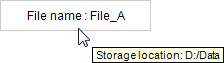
Animieren der Textdarstellung
Eine Animation der Darstellung von Text können Sie in der Eigenschaft konfigurieren. Alle Basiselemente verfügen über diese Eigenschaft, außerdem noch Tabellen, Scrollbalken, und Textfelder.
Voraussetzung: Ein Projekt mit einer Visualisierung ist geöffnet.
Öffnen Sie die Visualisierung und fügen Sie ein Element Rechteck hinzu.
Die Ansicht Eigenschaften zeigt die Konfiguration des Elements an.
Konfigurieren Sie die Eigenschaft mit
Important.Deklarieren Sie in der Applikation in der POU
PLC_PRGeine typkonforme Variablen:iFontHeight : INT;Konfigurieren Sie die Eigenschaft mit
PLC_PRG.iFontHeight.Implementieren Sie eine Änderung der Größe der Schriftart.
iFontHeight := iFontHeight + 1) MOD 20;
Übersetzen, laden und starten Sie die Applikation.
Die Applikation läuft. Die Visualisierung öffnet sich. Das Rechteck ist mit
Importantbeschriftet. Die Schriftgröße wächst von 1 auf 20 an.
Beschriften
Sie können Informationen mit dem Element Beschriftung ausgeben.
Voraussetzung: Ein Projekt mit einer Visualisierung ist geöffnet.
Öffnen Sie die Visualisierung und fügen Sie ein Element Beschriftung hinzu.
Die Ansicht Eigenschaften mit dessen voreingestellten Eigenschaften öffnet sich.
Konfigurieren Sie die Eigenschaft :
Visualization A.
Für weitere Informationen siehe: Beschriftung
Element ausblenden
Sie können die Eigenschaft konfigurieren, um ein Element auszublenden.
Voraussetzung: Sie haben in der Visualisierung ein Textfeld, das nur eingeblendet wird, wenn eine bestimmte Applikationsvariable TRUE wird. Beispielsweise um nur bei einem bestimmten Zustand eine Anweisung oder Erklärung dazu anzuzeigen.
Konfigurieren Sie für das Textfeld die Eigenschaft mit
Error detected: Do the following....Konfigurieren Sie die Eigenschaft mit Dunkelrot.
Deklarieren Sie in
PLC_PRGdie VariablebIsInvisible : BOOL : TRUE;(die Initialisierung hier für das Beispiel, ansonsten wird die Variable vom Applikationsprogramm unter bestimmten Bedingungen auf TRUE gesetzt.Konfigurieren Sie die Eigenschaft mit
PLC_PRG.bIsInvisible.Übersetzen, laden und starten Sie die Applikation.
Die Applikation läuft. Die Visualisierung öffnet sich und das Textfeld ist nicht sichtbar. Wenn Sie bIsInvisible nun auf TRUE setzen, erscheint das Textfeld.